

单用 Zotero,缺的那块谁来补?
联动设置:改一处 PDF 打开方式
软件先就位
Zotero 与小绿鲸阅读器先在电脑上分别安装妥当。
进设置面板
打开 Zotero,左上角“编辑”菜单里选“设置”(Zotero 6 时代叫“首选项”)。
换掉打开方式
左侧切到“常规”,找到“打开 PDF 使用”,下拉选“自定义”,再到文件夹浏览窗口里进入小绿鲸的安装目录,把 .exe 应用程序文件选上。
保存并试一篇
点“确定”完成设置。此后在 Zotero 里双击任意一篇 PDF 文献,系统会自动唤起小绿鲸打开它。
阅读体验的四处升级
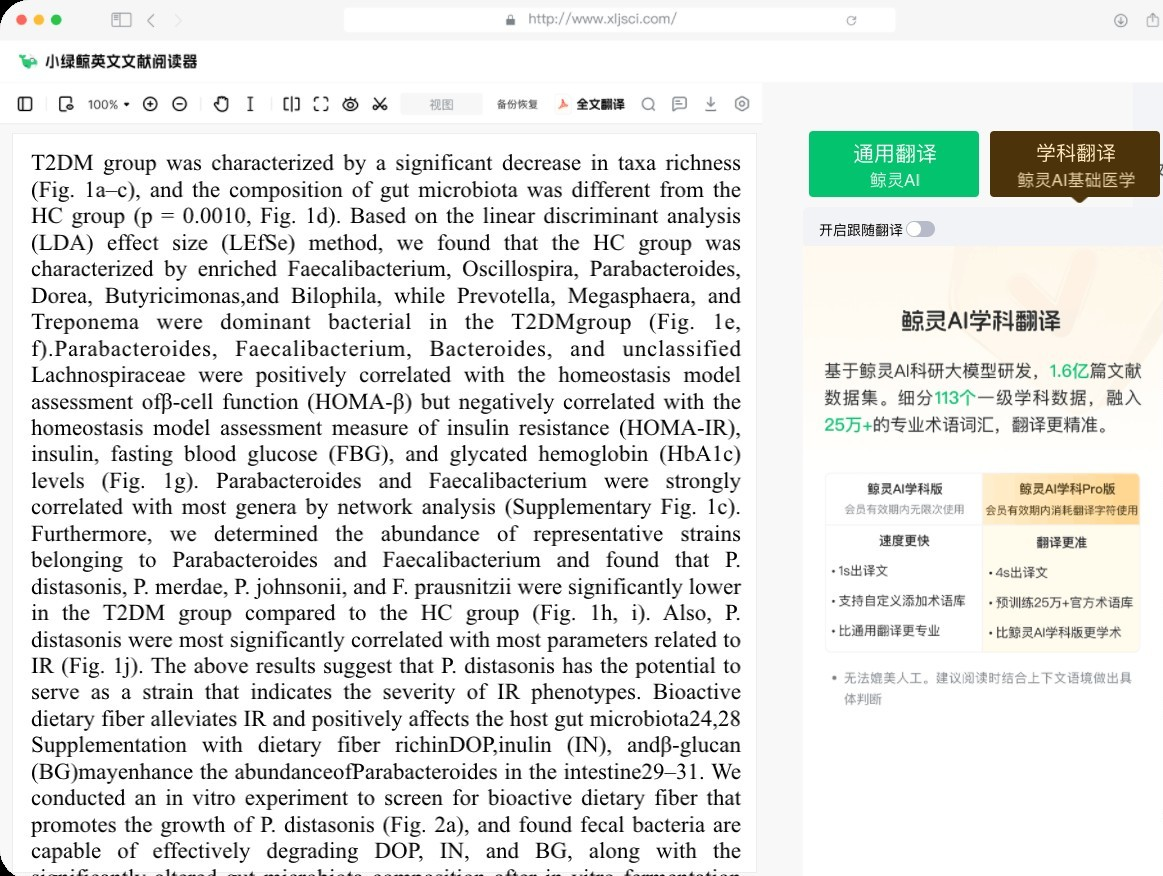
学科翻译术语更准
鲸灵 AI 科研大模型撑腰,1.6 亿篇文献数据集练出来的翻译力;113 个一级学科细分,25 万+ 专业术语词汇融入并持续更新。跟随翻译开启后,选中即可快速翻译。
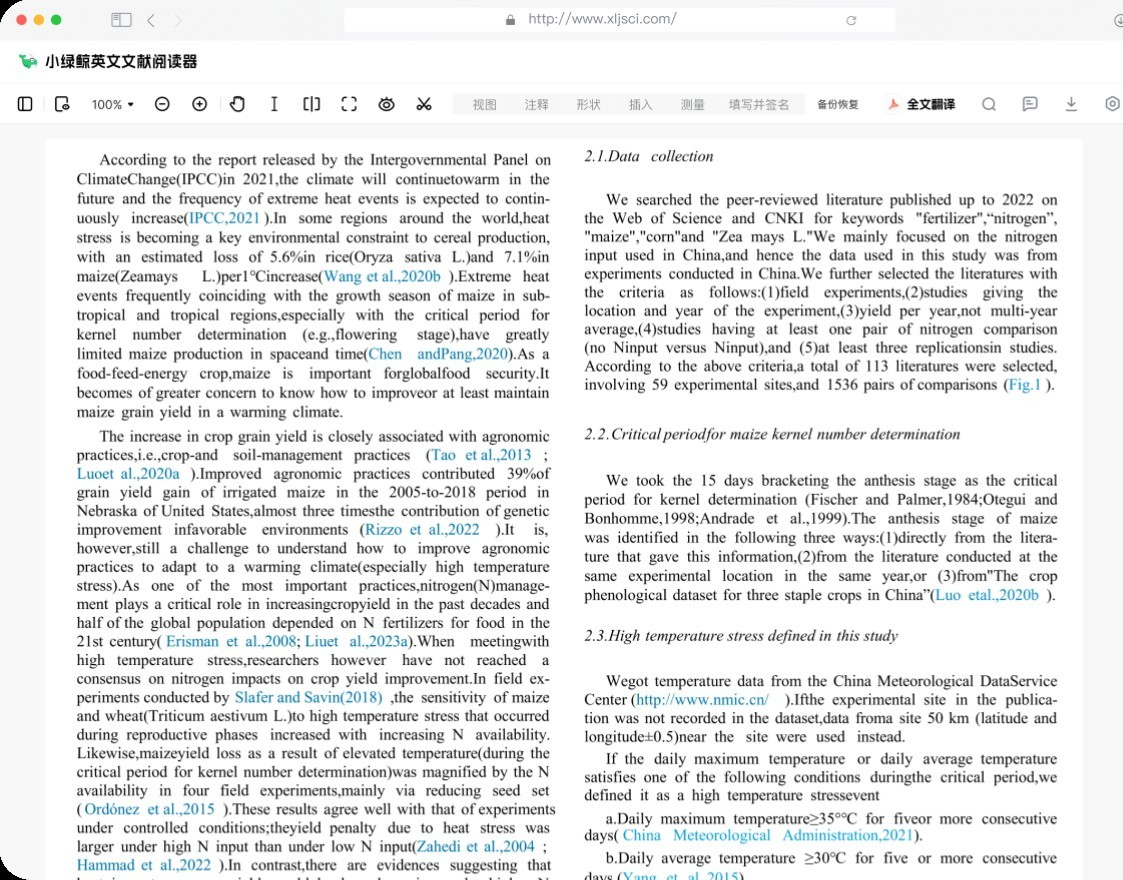
全文翻译格式 1:1 还原
速读模式下译文 100% 保留原文格式,直接对照着读;Word 和 PDF 格式都支持下载。“双屏关联”一开,原文滑动、译文同步滚动,对照阅读不费劲。
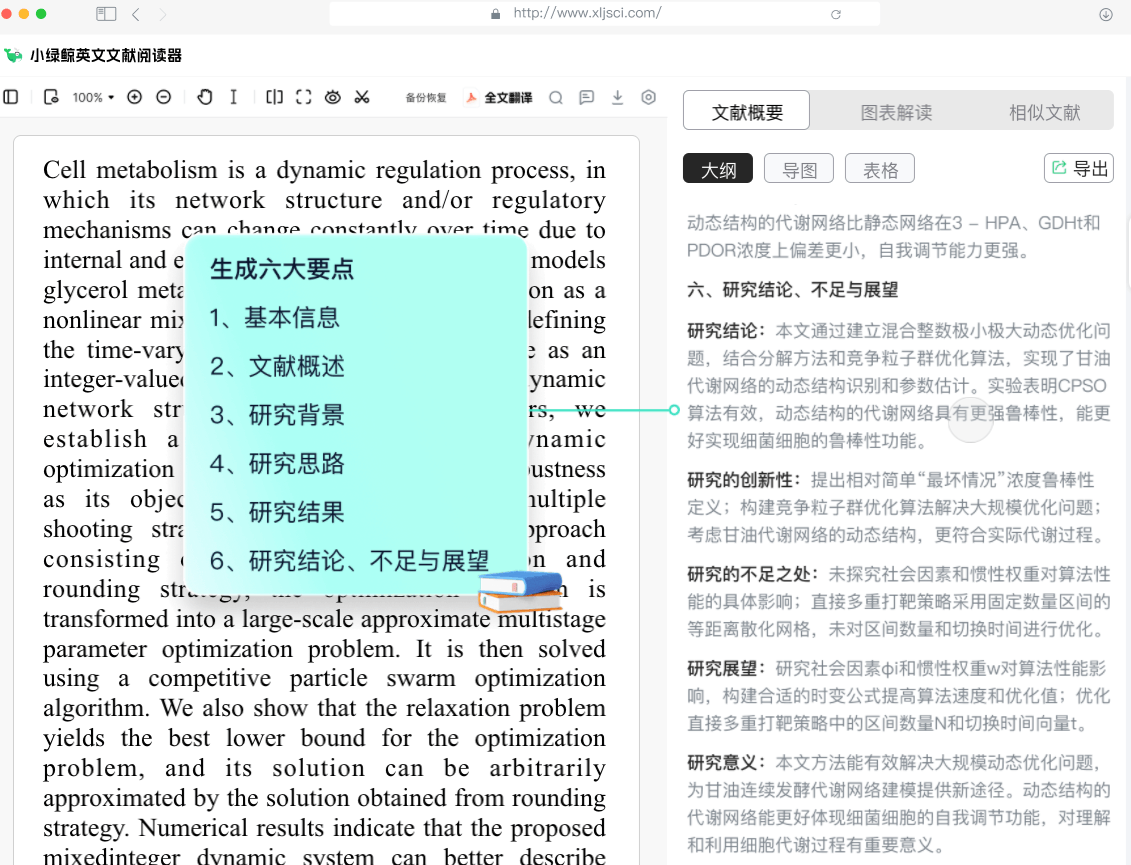
AI 阅读一键提炼要点
6 大文献要点一键提炼,背景、研究思路及结论、创新点与不足一并给出;大纲、导图、表格三种模式任选。单篇核心内容可让 AI 总结,多篇文献也能横向对比异同和联系。

图表解读看图也懂
文献配图一键解读:图表类型、数据趋势和关键结论自动识别;坐标轴含义、统计方法、样本量、显著性等细节可以提问,回答结合全文解释图表作用。
这些环节,AI 也能接一手
AI 论文定题
创新选题 5 分钟定,毕业、晋升、课题申报场景都在覆盖范围。
AI 文献综述
研究脉络自动搭建、研究空白帮着总结,综述初稿快速拿到。
AI 实验设计
输出完整实验流程与检测指标,覆盖医学、工学、理学、农学。
AI 统计分析
支持多种研究类型,输出可视化图表。
AI 科研绘图
输入摘要、论文或参考图片,一键生成专业学术配图。
AI 写作插件
嵌进 Word / WPS:润色、改写、降 AIGC、查重、排版一站式。
决定联动手,先弄清这三件事
Q1:设置要改文献库本身吗?
不用。联动只调整“打开 PDF 使用”这一项,文献条目、分类与附件原封不动。
Q2:找不到“设置”在哪里?
入口在左上角“编辑”菜单;使用 Zotero 6 的用户请认准“首选项”这个名字。
Q3:设好之后怎么用?
在 Zotero 中双击任何一篇 PDF 文献,就会自动跳转到小绿鲸中打开,阅读体验随之切换。
Q4:小绿鲸接管阅读后能做什么?
划词、截图和全文翻译随时可用,一键提炼 6 大文献要点,文献图表也能自动解读,原文格式与坐标轴细节都照顾得到。
手机、平板、电脑,怎么各就各位?
三块屏幕各干各的活,手机收、平板翻、电脑抠,文献流程才真正顺起来。
手机负责“逮住”
刷到推送或邮件里的新论文,先存进手机端文献库占个位,题录自动带回来,不用急着读,等人排队的时间也够存上三五篇。
平板负责“接着读”
通勤或睡前打开平板,登录同一账号接着读,上次停在的段落和批注都在原处,不用从头翻找位置。
电脑负责“读透”
需要逐句抠的硬骨头留到电脑上:对照着读、划出术语、让 AI 提炼要点、对着图表追问坐标轴与统计方法。
周末负责“归档”
把一周攒下的条目理进分类,重复的清掉,读完的打好标签,下周检索起来自然就快了。
三端各司其职,碎片时间也不浪费,文献量再涨也不至于失控;哪台设备顺手,哪台就是主力。